HAI BISOGNO DI INSTALLARE PHOTOSHOP? VORRESTI UTILIZZARE UNA VERSIONE GRATUITA?
SCOPRI COME LEGGENDO QUESTO ARTICOLO!
Adobe Photoshop è senza dubbio uno dei software di fotoritocco e post produzione creativa più utilizzati al mondo. Grazie ad esso, è possibile stravolgere un’immagine digitale, trasformarla o usarla come base per creare delle vere e proprie opere d’arte al computer. Nonostante includa un’infinità di funzioni, può essere usato abbastanza facilmente anche da chi non ha molta dimestichezza nel settore dell’ editing fotografico.
Il programma è disponibile per Windows e Mac ed è a pagamento, tuttavia ne è disponibile una versione di prova gratuita che consente di testarne tutte le funzioni per un periodo di 7 giorni.
NOTA BENE: Se la tua versione di prova è scaduta e vuoi sapere come riattivare Photoshop sul tuo pc, scrivici attraverso il pulsante Blu Messenger o via email per avere assistenza dedicata da un nostro tecnico.
Se hai bisogno di rimuovere alcune piccole imperfezioni dalle tue foto, creare dei banner per il tuo sito o vorresti fare pratica e scoprire le sue innumerevoli funzioni, metti alla prova la tua creatività scaricandolo attraverso questo articolo!
Per scaricare Adobe Photoshop sul tuo PC, collegati al sito Internet di Adobe e clicca sul link Prova collocato sotto il nome del programma. Nella pagina che si apre, clicca sul pulsante Scarica la versione di prova e crea un account gratuito per i servizi online di Adobe facendo click su Crea un ID Adobe. Compila dunque il modulo che ti viene proposto (immettendo in esso nome, indirizzo email e password da usare) e clicca su Crea, metti il segno di spunta accanto alla voce Ho letto e accetto le Condizioni d’uso e l’Informativa sulla privacy e fai click su Accetta per completare l’operazione.
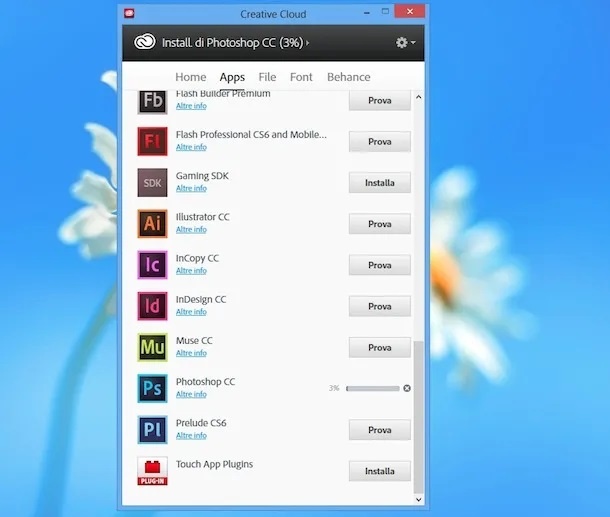
Fatto questo, partirà automaticamente il download del pacchetto Adobe Creative Cloud Setup, attraverso il quale scaricare e installare il software Photoshop. Quando il download del programma sarà completato, avvia dunque il file CreativeCloudSet-Up.exe e, nella finestra che si apre, fai click prima su Esegui e successivamente su Sì.
Attendi qualche minuto affinché venga scaricato il Software che gestisce tutte le App Adobe ed esegui l’accesso a quest’ultimo usando i dati dell’account che hai creato in precedenza. Accetta le condizioni di utilizzo del servizio, cliccando sul pulsante Accetta, e partiranno in maniera automatica il download e l’installazione di Photoshop. L’operazione probabilmente durerà a lungo, considerando che il peso del software è di circa 1,5GB anche se dati i continui aggiornamenti potrebbero esserci delle lievi variazioni.
Al primo avvio del programma, ti verrà chiesto di eseguire l’accesso al tuo account Adobe e di attivare la versione di prova di Photoshop, questa operazione è obbligatoria. Per farlo, clicca prima su Accesso e poi su Avvia versione di prova avendo una connessione Internet attiva.
Panoramica funzionalità di Photoshop
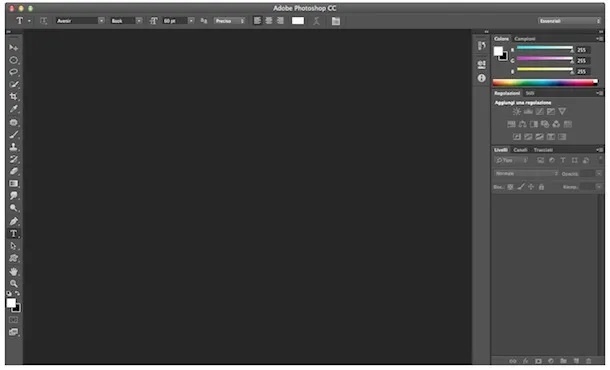
Anche se inizialmente potresti sentirti smarrito visualizzando i tanti strumenti nella barra a sinistra, l’interfaccia utente di Adobe Photoshop è estremamente intuitiva. Farai presto a prendere familiarità con la toolbar e tutti gli strumenti principali del programma (come pennelli, gomma da cancellare, strumenti di selezione e la tavolozza dei colori), facendo click destro su di essi puoi trovare altri tool attinenti a quello selezionato (ad es. facendo click destro sullo strumento selezione rettangolare puoi attivare gli strumenti di selezione ellittica e a singola riga o colonna). In alto ci sono i menu per creare o aprire foto e applicare tanti effetti, filtri e modifiche varie, mentre sulla destra ci sono i pannelli per la regolazione veloce delle proprietà dell’immagine e gestire i livelli.
Per creare una nuova immagine in Photoshop, seleziona la voce Nuovo dal menu File e, nella finestra che si apre, indica le dimensioni che deve avere quest’ultima usando i campi larghezza ed altezza. Puoi anche cambiare le unità di misura per la regolazione delle dimensioni, gestire quindi la Risoluzione e l’orientamento dell’immagine (orizzontale/verticale) utilizzando gli appositi menu di selezione, e impostare il colore di sfondo dell’immagine, usando il menu a tendina Contenuto sfondo.
Se vuoi modificare una foto già esistente (ad es. per correggerne i difetti o applicarle degli effetti speciali), seleziona la voce Apri dal menu File e scegli il file su cui agire. Puoi aprire anche più immagini contemporaneamente selezionandole tenendo premuto il tasto Ctrl della tastiera (o cmd, su Mac).
Primi passi con Photoshop
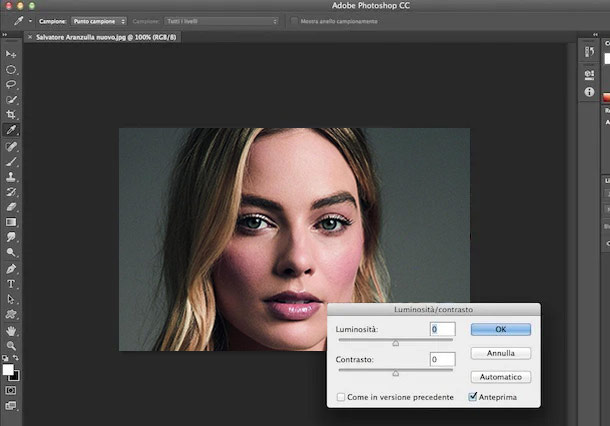
Per correggere le proprietà delle foto digitali con Photoshop, come per esempio la luminosità e l’intensità dei colori, recati nel menu Immagine > Regolazioni e seleziona la voce Luminosità contrasto per regolare manualmente luminosità e contrasto, la voce Tonalità/Saturazione per regolare il livello d’intensità dei colori, e così via. Le possibilità di personalizzazione sono infinite. Se invece vuoi lasciare al software il compito di correggere automaticamente tutti i parametri della foto, ricorri alle opzioni Tono automatico, Contrasto automatico e Colore automatico presenti nel menu Immagine di Photoshop.
Vuoi eliminare brufoli, rughe o altre imperfezioni della pelle da una tua foto? Puoi riuscirci molto facilmente selezionando lo strumento pennello correttivo al volo dalla barra degli strumenti del software e passandolo sulle imperfezioni da coprire. Se vuoi lasciare a noi il compito di rimuovere ogni imperfezione dalle tue foto, non esitare a contattarci in pochi clic!
Fotoritocco facile con Photoshop
Ogni volta che selezioni uno strumento dalla toolbar laterale di AdobePhotoshop, nella parte superiore della finestra compaiono delle barre degli strumenti per regolarne i diversi parametri. Ad esempio, selezionando lo strumento pennello compaiono dei menu per specificare tipologia e grandezza del pennello che stiamo utilizzando, questo è fondamentale per riuscire ad agire con precisione su una determinata area. Attivando uno strumento di selezione compaiono i menu per regolarne stile e grado di sfumatura, selezionando lo strumento testo compare invece un menu per selezione dei font, e così via.
Filtri ed Effetti Photoshop
Vuoi applicare dei bellissimi effetti speciali alle tue foto ma non sei ancora molto pratico di AdobePhotoshop? Nessun problema. Apri l’immagine da modificare, seleziona la voce Galleria filtri dal menu Filtro del programma e seleziona uno dei tanti effetti disponibili nella finestra che si apre: sono suddivisi in varie categorie e, selezionandoli, puoi visualizzare un’anteprima della loro applicazione sulla foto.
Conclusione
Adobe Photoshop è uno dei software più apprezzati ed utilizzati da amatori e professionisti. Le sue potenzialità includono:
Editing Foto
Post Produzione Scatti Raw
Fusione di due o più immagini
Retouch
Produzione di materiale da integrare su siti web
e molto altro ancora!
Il team di ADVPRO è a tua disposizione per assistenza al Download e la configurazione del programma su ogni dispositivo.
Hai bisogno di ulteriore assistenza?
Se il processo ti sembra troppo complesso o semplicemente non vuoi supporto per la risoluzione delle tue problematiche, contattaci per ricevere una consulenza gratuita a questo link!
Ti è piaciuto questo articolo? Hai bisogno di supporto per la gestione dei tuoi canali social? Visita la nostra sezione “Gestione Social” oppure scrivici per avere un contatto con i nostri Consulenti, che saranno lieti di assisterti. Sarai affiancato da un nostro operatore che ti aiuterà a scegliere la soluzione più adatta alle tue esigenze! Un saluto dal Team di ADVPRO.
Hai problemi su Facebook e vuoi parlare con un operatore? La procedura non è semplice e intuitiva, ma un modo per contattare l’assistenza c’è.
Se vi è mai capitato di dover segnalare qualcosa a Facebook o di aver bisogno di supporto, avete provato quella sgradevole sensazione di abbondono totale e di impotenza davanti ai tastini di segnalazione del rinomato social.
Se questo è vero quando si parla di utenti standard, però, è anche vero che esiste il modo di contattare l’assistenza Facebook nel caso si gestisca una pagina che fa uso di ADS, le sponsorizzazioni.
Gli inserzionisti hanno infatti un centro assistenza dedicato nell’area business della piattaforma. Ecco come procedere per avere assistenza in chat da un operatore.
Facebook: Come richiedere assistenza
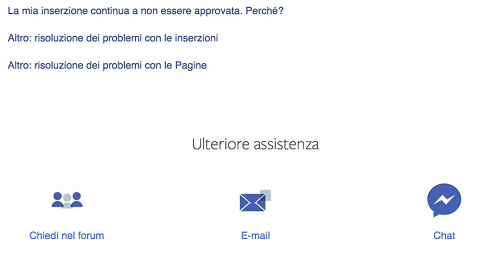
Una volta effettuato l’accesso al vostro account su business.facebook.com, in alto a destra troverete la scritta Assistenza. Cliccandoci si aprirà un menu: bisognerà cliccare su Contattaci, che condurrà su una nuova pagina. Qui saranno disponibili diverse risorse per la risoluzione dei problemi più comuni ma, se nulla fosse d’aiuto, scorrendo troverete Ulteriore assistenza.
Potrete decidere se condividere il vostro problema sul forum o contattando Facebook via mail o via chat.
Come parlare in chat con l’assistenza tecnica Facebook
Quali di questi tre metodi scegliere dipende dalle esigenze individuali. Il forum è sicuramente il meno diretto dei tre e pertanto sconsigliabile, soprattutto se c’è la necessità di operare tempestivamente.
Nel caso in cui decideste di contattare l’assistenza via mail potrete stare più tranquilli, perché la risposta dovrebbe arrivare entro un giorno lavorativo. Verrete infatti richiamati direttamente da un operatore al numero che inserirete in fase di richiesta che vi aiuterà a risolvere il vostro problema. Un consiglio è quello di essere chiari nella descrizione del problema, in modo che l’operatore sia in grado di aiutarvi in modo rapido.
La chat, che si trova a questo link dove è richiesto di compilare il form, rimane comunque il metodo più rapido per parlare con un operatore. Come per la mail, inizialmente dovrete fornire una serie di informazioni per isolare la domanda che volete porre e fornire una serie di dati, dopo sarete in grado di chattare direttamente con l’assistenza.
Cosa fare se non si dispone di un account pubblicitario?
Se non si rispettano i requisiti business, il servizio diretto non è purtroppo disponibile. È evidente che per Facebook sarebbe davvero troppo dispendioso fornire una simile assistenza a tutti i suoi utenti, che ora sono più di 2 miliardi. Potete comunque cercare tra gli argomenti popolari o, nel caso non trovaste ciò che vi serve, scrivere sul forum dedicato (che, almeno, è più attivo della sua controparte business).
Hai bisogno di ulteriore assistenza?
Se il processo ti sembra troppo complesso o semplicemente desideri supporto per la risoluzione delle tue problematiche, contattaci per ricevere una consulenza gratuita a questo link!
Ti è piaciuto questo articolo? Hai bisogno di supporto per la gestione dei tuoi canali social? Visita la nostra sezione “Gestione Social” oppure scrivici per avere un contatto con i nostri Consulenti, che saranno lieti di assisterti. Sarai affiancato da un nostro operatore che ti aiuterà a scegliere la soluzione più adatta alle tue esigenze! Un saluto dal Team di ADVPRO.
Vuoi vendere anche tu i tuoi prodotti e servizi su Facebook?
Ecco come muovere i primi passi su questo tipo di business in costante crescita!
“L’ho comprato su Facebook” è una frase sempre più diffusa, infatti vendere su Facebook i propri prodotti è una grande occasione. Lo è per aziende piccole, medie o grandi, senza distinzioni.
Vendere su Facebook i propri prodotti non è difficile. Anzi, da quando il social più diffuso e potente al mondo si è aperto a questa possibilità, questa occasione di business è diventata particolarmente facile da sfruttare.
Dall’ottobre 2016, infatti, anche in Italia è attivo Marketplace, una nuova opzione presente nella app per smartphone. Come ha spiegato in una nota Mary Ku, capo del Project Management di Facebook, “…più di 450 milioni di persone visitano ogni mese i gruppi di compravendita. Ecco perché si è deciso di creare un luogo dove tutti possono facilmente comprare e vendere oggetti con le persone nella vostra comunità”.
Per accedere, dopo aver aggiornato l’app l’icona di questo nuovo servizio apparirà nella barra delle notifiche (in basso nel caso di iOS, in alto per Android). Basta schiacciare per accedervi.
Per trovare qualche prodotto specifico, basta filtrare la propria ricerca in base alla località, alla categoria o al prezzo. È anche possibile sfogliare il catalogo di ciò che è disponibile nelle varie categorie. Quando si trova qualcosa di interessante, basta toccare l’immagine per vedere maggiori dettagli su venditore e prodotto. È inoltre possibile salvare la ricerca, in modo da tornarci in un momento.
Rilasciata prima negli Usa, nel Regno Unito, in Australia e in Nuova Zelanda, Marketplace poche settimane più tardi è sbarcata anche in Italia con la sua “Vetrina”.
Vendere su Facebook con Marketplace “Vetrina”
Creare una vetrina per vendere i propri prodotti sulla pagina Facebook aziendale è semplice. Una volta cliccato sul pulsante Aggiungi unaVetrina, devi compilare il form con tutti i dati sulla tua attività e il tuo negozio su Facebook è attivo. Una volta creata la Vetrina, ovviamente bisogna aggiungere i prodotti che si vuol vendere. Altra operazione davvero facile perché per farlo basta cliccare su Aggiungi Prodotti e compilare un altro form con foto, informazioni e prezzo.
La Vetrina è uno strumento free perché Facebook non trattiene nessuna percentuale sui tuoi ricavi provenienti dalla vetrina.
Ma questo non significa che vendere su Facebook sia del tutto gratuito. Quando configuri la tua vetrina e scegli l’opzione Acquista su Facebook, dovrai creare un account Stripe o un conto PayPal o effettuare l’accesso a un account esistente se ne hai già uno.
Una volta che avrai contrassegnato un ordine come spedito, Paypal o Stripe depositeranno i pagamenti sul conto corrente che hai aggiunto al tuo account. PayPal e Stripe ti addebitano il 2,9% del prezzo d’acquisto + 30 centesimi per ogni addebito effettuato.
Fino ad ora abbiamo visto gli strumenti che rendono possibile la vendita di prodotti sul social network più diffuso al mondo. Ma riuscirci è un’altra cosa…
Come abbiamo visto più volte in altri articoli, Facebook è una piazza potenzialmente straordinaria per promuovere i propri prodotti e servizi. Lo è sia per il numero eccezionale di iscritti, sia per la possibilità di creare lead raggiungendo le persone e le aziende realmente interessate ai nostri prodotti o servizi. Utilizzare al meglio lo strumento Facebook Ads per farlo è fondamentale.
Già, perché per vendere su Facebook sono indispensabili due fattori che vanno ben al di là dei tool che consentono la vendita dal punto di vista tecnico. E sono:
L’individuazione del target giusto
La creazione di un rapporto di fiducia con questo target
Una volta raggiunti questi obiettivi, proporre e concludere una vendita sarà più semplice e le possibilità di successo saranno enormemente maggiori.
Se vuoi vendere i tuoi prodotti o servizi, Facebook rappresenta uno strumento importante che puoi utilizzare. Ma ricorda che il processo di vendita è cambiato negli ultimi anni (tanto che oggi è più corretto chiamarlo processo di acquisto) e proporre l’acquisto non è che l’ultimo step di un percorso che prevede, in primis, di:
Individuare il proprio target
Offrirgli contenuti gratuiti di valore
Conoscerne le necessità
Offrire una soluzione concreta e immediata alle necessità del tuo pubblico
Prima pensa a conquistare il tuo pubblico su Facebook, poi riuscirai a proporgli con successo una vendita.
Hai bisogno di utilizzare I Social per pubblicizzare la tua azienda o la tua attività? Il Team di ADVPRO ti seguirà passo passo nella progettazione della tua campagna.
ll libro “Don’t make me think” di Steve Krug è un vero e proprio classico che dal 2000 (anno della prima edizione) ad oggi ha aiutato centinaia di migliaia di web designer e sviluppatori a capire come migliorare l’usabilità di un sito web, che cosa sia l’usabilità e perché è importante. Partendo dai temi affrontati da Steve Krug sul come sfruttare l’usabilità, ho scritto questa guida su come si possa migliorare l’usabilità di un sito web. E quando dico migliorare l’usabilità di un sito bisogna intendere migliorare il sito stesso. Perché l’usabilità è una cosa importante.
L’usabilità è una cosa importante.
Ti è mai capitato di entrare in un sito internet e non capire assolutamente nulla di come si usasse e sentirti spaesato? Sappi che in questo caso la colpa non è tua (utente) ma di chi progetta e gestisce quel sito web e ne ignora l’usabilità. Per questo possiamo affermare che l’usabilità non solo è importante ma è fondamentale, specialmente per un sito con dei competitor. Che si tratti di blog, siti aziendali, e-commerce o altri siti che offrono un servizio o un prodotto, devono fare in modo di rendere l’esperienza dell’utente più intuitiva possibile. Questo è fondamentale per spingere l’utente ad acquistare i vostri prodotti, iscriversi ai vostri programmi ma, soprattutto per evitare di far entrare in confusione l’utente che si ritroverà a cliccare in continuazione il tasto indietro e cercare la risposta che voleva in un altro sito più veloce ed efficiente. Se un sito non ha rispetto per l’usabilità, non ha funzioni chiare o non riesce a far capire all’utente come deve muoversi, l’utente, semplicemente, se ne va da un’altra parte.
È importante anche per gli altri siti, però.
Certo, ci sono siti che non hanno competitor, dato che l’utente deve visitarli per forza per fare qualcosa, come ad esempio quelli della pubblica amministrazione, che infatti se ne fregano e sono pessimi a livello di usabilità (ovviamente non tutti). In questi casi bisogna rendersi conto che non agevolare l’usabilità del sito stanca l’utente e di certo questa non è una cosa positiva.
Se un sito è più facile da usare, l’utente è più contento.
Ti è mai capitato di entrare in un sito internet e non capire assolutamente nulla di come si usasse e sentirti spaesato? Sappi che in questo caso la colpa non è tua (utente) ma di chi progetta e gestisce quel sito web e ne ignora l’usabilità. Per questo possiamo affermare che l’usabilità non solo è importante ma è fondamentale, specialmente per un sito con dei competitor. Che si tratti di blog, siti aziendali, e-commerce o altri siti che offrono un servizio o un prodotto, devono fare in modo di rendere l’esperienza dell’utente più intuitiva possibile. Questo è fondamente per spingere l’utente ad acquistare i vostri prodotti, iscriversi ai vostri programmi ma, soprattutto per evitare di far entrare in confusione l’utente che si ritroverà a cliccare in continuazione il tasto indietro e cercare la risposta che voleva in un altro sito più veloce ed efficiente. Se un sito non ha rispetto per l’usabilità, non ha funzioni chiare o non riesce a far capire all’utente come deve muoversi, l’utente, semplicemente, se ne va da un’altra parte.
Cose che fanno diminuire la fiducia.
Prendiamo come esempio il sito Amazon. Non ha di certo un sito con una grafica spettacolare ma di certo l’usabilità di Amazon è perfetta. Un utente che visita il sito di Amazon, capisce immediatamente come funziona, dove andare per cercare un prodotto, dove trovare le recensioni, come si acquista e come si traccia un pacco. E infatti gli utenti di Amazon sono contenti, comprano e Amazon fattura miliardi.
Se un sito è facile da usare l’utente è più contento e, se l’utente è contento, acquista di più.
Steve Krug, nel suo libro, utilizza in questo ambito l’esempio del “serbatoio di felicità”. Ogni utente che visita un sito, ha in partenza un certo serbatoio di fiducia. In base a quello che c’è o non c’è sul sito quella fiducia aumenta o diminuisce. Vediamo come.
Quando su un sito le informazioni che interessano sono “nascoste”.
Prendiamo ad esempio il sito di un’azienda che offre un prodotto. Chi visita le pagine del sito potrebbe aver bisogno di assistenza con quel prodotto. Se però il sito dell’azienda non rende facilmente visibili cose come numero di telefono, chat per chiedere aiuto o mail di contatto, la fiducia dell’utente inizia drasticamente a diminuire. Al contrario quei siti che mettono ben in evidenza in ogni pagina il numero di telefono di assistenza o la live chat su ogni pagina, migliorano in modo incredibile l’ esperienza dell’utente con quel sito. Un altro esempio è quello dei numerosissimi siti che nascondono le informazioni sui prezzi dei prodotti con la speranza che l’utente clicchi comunque su “acquista” e veda dopo il prezzo reale. Inutile dire che non si tratta di una scelta saggia. L’utente andrà a vedere su qualche altro sito i costi di quel prodotto oppure non lo acquisterà proprio!
Quando l’utente viene “punito” se non fa le cose correttamente.
Un esempio classico in cui ci si imbatte molte volte pagando online: inserire i numeri di carta di credito. Ci sono siti che se inserisci gli spazi ogni 4 numeri ti fanno riscrivere da capo tutto quanto.
Eppure scriverli in questo modo è più comodo e veloce, quindi perché impedire di farlo e far ricominciare da capo se si sbaglia?
Altro esempio è quello in cui, compilando un form di registrazione, sbagli qualcosa e invece di essere corretto immediatamente sei costretto a saperlo dopo aver cliccato su “avanti”. Ovviamente tutti i dati, anche quelli giusti, sono da reinserire da capo.
Il mettere ostacoli lungo il cammino dell’utente.
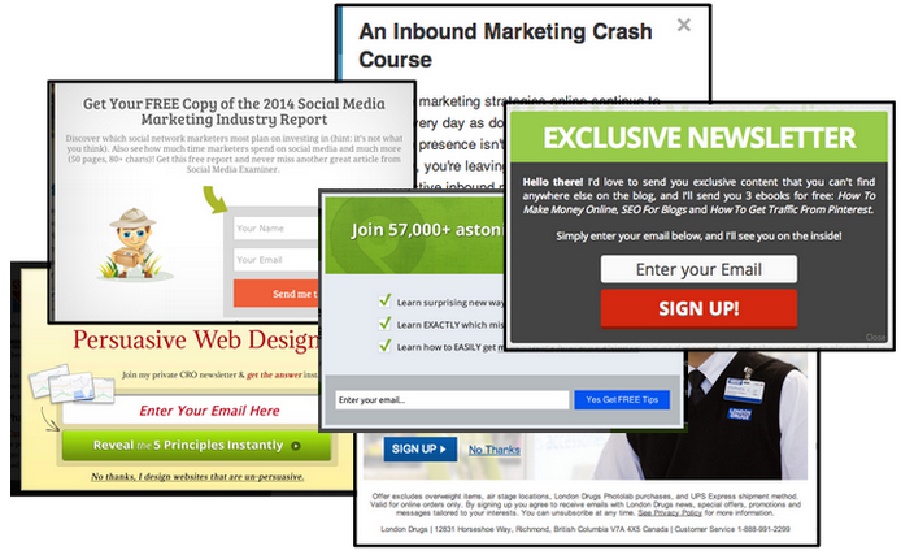
Banner pubblicitari. Popup per farti iscrivere alla newsletter che impediscono la navigazione. Altri popup a tutto schermo che ti costringono a mettere mi piace su Facebook o non ti lasciano navigare in pace. Altri Banner pubblicitari. Tutto ciò può essere dannoso per l’esperienza utente, specialmente da mobile quando si è costretti a chiudere una miriade di popup, avvisi, banner e altro.
Certo, se le statistiche di un sito web dicono che si hanno dei buoni risultati con queste opzioni si può anche pensare di ignorare i fastidi degli utenti (NON FATELO) ma, quantomeno, bisogna fare in modo di rendere il più agevole possibile il superamento di questo ostacolo, ad esempio inserendo delle X belle grosse per chiudere un popup.
Un sito dall’aspetto dilettantistico.
Avere un sito dall’aspetto dilettantistico danneggia fortemente l’usabilità del sito stesso in quanto gli utenti avranno molta meno voglia di restarci e perderanno fiducia. Ovvio, no?
Cose che fanno aumentare la fiducia.
Per fortuna esistono anche una serie di cose che fanno aumentare la fiducia e migliorano l’esperienza dell’utente. Vediamo quali sono.
Rendere facili le cose che gli utenti vogliono fare su un sito.
Solitamente sapere quali sono le cose che le persone vogliono fare su un sito è piuttosto facile: è l’obiettivo per cui il sito è stato creato. Rendere facile andare direttamente a quello che la gente vuole fare dovrebbe essere quindi ovvio, no? Ad esempio il sito di un hotel dovrebbe rendere il più facile possibile la prenotazione delle camere. Oppure un sito che offre mutui dovrebbe offrire un bel pulsante chiaro e immediato con scritto “Richiedi un mutuo”. Si tratta di buon senso. E si tratta di rendere l’utente contento e fargli aumentare la fiducia nei confronti del sito stesso.
Comunicare velocemente quello che serve.
Riprendendo l’esempio del sito di un hotel, l’utente vorrà sicuramente sapere velocemente quali sono i costi delle camere, la disponibilità dei servizi eccetera. E ci si aspetta che queste informazioni siano chiare e facilmente accessibili da subito evitando sorprese in seguito. Se ad esempio, su un e-commerce, i costi di spedizione risultano poi più alti di quanto dichiarato il potenziale acquirente potrebbe perdere fiducia e addirittura rinunciare all’acquisto, prediligendo un sito più trasparente.
Quando ci sono risposte a domande che gli utenti fanno davvero.
In quasi tutti i siti aziendali e di servizi sono presenti le FAQ, Frequent Asked Question, ovvero le risposte alle domande che vengono fatte più spesso. Questa è una cosa positiva. In realtà spesso si tratta delle classiche finte domande a fini marketing che chi gestisce il sito vorrebbe che la gente facesse. Le FAQ devono essere reali e sincere includendo anche domande scomode ma che rispondono realmente a quello di cui la persona ha bisogno.
Risparmiare più passaggi possibile agli utenti.
Steve Krug nel libro fa l’esempio della mail di conferma che arriva da parte di Amazon dopo aver acquistato un prodotto. Questa mail include sempre un comodo pulsante che rimanda direttamente alla pagina per tracciare la spedizione del prodotto e sapere esattamente quando arriverà. Questo fa risparmiare tempo ai clienti e significa usabilità.
Consigli pratici per migliorare l’usabilità di un sito web.
Ora che abbiamo capito quanto sia importante l’usabilità, vediamo qualche consiglio pratico e attuabile velocemente per migliorare un sito. Eccone alcuni.
Fai in modo che il sito sia responsive o comunque visitabile da mobile
embra assurdo che nel 2019 esistono ancora siti web non pensati per il mobile, ma in giro se ne trovano tantissimi, quindi è bene inserire anche questo tra i consigli. Un sito web deve essere visitabile e usabile facilmente da qualsiasi dispositivo.
Ammettiamolo, è più facile a dirsi che a farsi. Progettare un sito web che sia bello e facile da usare anche da mobile è una sfida. Ma è una sfida necessaria visto che la navigazione da smartphone è ormai la più usata.
Crea una gerarchia visiva.
Le cose più importanti devono risultare più importanti anche a livello visivo, come ad esempio porre in evidenza il titolo usando una dimenzione del font maggiore rispetto al resto del testo e i pulsanti delle funzioni principali più grossi dei pulsanti di altre funzioni. Per creare una buona gerarchia visiva puoi anche pensare di sfruttare differenti font.
Suddividi il tuo sito in aree ben distinte.
Se una parte di un sito e-commerce serve ad acquistare mentre l’altra serve ad illustrare un servizio, è bene che sia evidente la differenza tra le due aree. Questo aiuta l’utente a decidere velocemente quale strada seguire e che cosa fare.
Non usare dimensioni del carattere troppo piccole.
Usare un carattere troppo piccolo danneggia incredibilmente l’usabilità, specialmente per siti web, come i blog o i siti di notizie, in cui sono presenti testi lunghi. Usa un buon contrasto nei testi evitando il “web grigino”, un fenomeno piuttosto recente ed incredibilmente fastidioso che consiste nell’utilizzare sfumature di grigio nei testi; testi scritti in grigio scuro su sfondi grigi chiaro.
Un testo con basso contrasto è più difficile da leggere e quindi più fastidioso.
Evidenzia bene quello che è cliccabile.
Quello che è cliccabile deve essere facilmente distinguibile rispetto a quello che non lo è. Che sia tramite un diverso colore o tramite la presenza di pulsanti, deve essere sempre ben chiaro dove le persone devono cliccare. Qui si clicca e Qui no. Deve essere chiaro.
Formatta il testo in modo che sia più facile scorrerlo.
• Utilizza molti titoli per suddividere in aree distinte gli argomenti. • Suddividi in paragrafi per organizzare meglio i contenuti. • Sfrutta grassetto e corsivo per sottolineare le informazioni più importanti. • Usa elenchi puntati e numerati.
Sono consigli base ma di fondamentale importanza che facilitano incredibilmente la lettura. Un’altra cosa importante è che i titoli di un paragrafo devono essere più vicini al paragrafo dopo per sottolineare il legame tra di loro.
Conclusioni.
Alla fin fine, l’usabilità è principalmente buon senso, almeno per le basi. E ci sono moltissime cose che chiunque abbia un sito può applicare in modo immediato inserendo brevi righe di codice.
Vuoi realizzare un sito web che rispecchi tutti i criteri di cui abbiamo parlato e che abbia al primo posto l’usabilità e che tenga il cliente incollato al sito? Visita la nostra sezione creazione sito web o contattaci per una consulenza gratuita.
A molti sembra davvero impossibile imparare ad usare Illustrator da zero.
Quindi risponderemo a questa domanda: “come si impara ad usare Illustrator?”
Proprio per rispondere a tutte queste richieste, lo staff di ADVPRO Comunicazione ha pubblicato nel suo Blog questa guida, una sorta di manuale per chiunque desideri muovere i primi passi all’ interno di questo software.
In questo post ti insegnerò ad usare Adobe Illustrator dalle basi.
Scoprirai anche come, grazie ad Illustrator Startup, diverse persone siano riuscite a condurre in autonomia un progetto di grafica vettoriale a partire dalla gestione delle forme geometriche fino alla realizzazione di elementi più complessi come loghi, illustrazioni e pattern.
La grande guida ad Adobe Illustrator: tutto quello che ti serve per iniziare alla grande
In questi giorni ho cercato “come imparare Illustrator” su Google per dare un’occhiata a quanto viene raccontato dalla blogosfera Italiana.
Purtroppo mi sono reso conto che vi è una vera e propria carenza di contenuti approfonditi e pratici, quindi ho voluto scrivere questa guida per aiutare chi intende acquisire padronanza con l’interfaccia, gli strumenti e i tool più importanti.
Ho anche creato un corso che spiega le stesse tecniche e metodologie utilizzate dai migliori designer per creare loghi, illustrazioni, cartoni animati, packaging e layout per siti web o app. Il tutto rigorosamente in formato vettoriale, ovviamente scalabile all’ infinito. Si chiama Illustrator Startup e puoi scaricarlo facendo click qua.
Sei pronto? Iniziamo!
Questo manuale contiene al suo interno le nozioni necessarie per chi si approccia per la prima volta ad I Adobe lllustrator, potrai scegliere di leggerlo tutto, di inserirlo nei preferiti per una futura consultazione o semplicemente di dare un’occhiata alle parti che realmente ti interessano.
#1 Che cosa è Adobe Illustrator e perché dovresti utilizzarlo
Se sei un artista, un designer, un appassionato di grafica o semplicemente qualcuno che vuole imparare a creare loghi, marchi, icone, illustrazioni, cartoon, infografiche, layout per siti web/app o packaging – Illustrator è la soluzione migliore e più efficace.
Perchè?
Perchè ti permette di creare e lavorare con immagini vettoriali!
Ti spiego rapidamente:
La grafica vettorialeè una tecnica utilizzata nel settore della grafica digitale per ottenere immagini (tracciati) attraverso equazioni matematiche. Le immagini vettoriali, a differenza delle classiche raster (fotografie composte da pixel), possiedono una definizione indipendente dalla specifica risoluzione e possono per tanto essere utilizzate su più supporti o dispositivi senza subire alterazioni visive di sorta.
Qualsiasi forma, texture, illustrazione, testo andrai a creare all’interno di Illustrator rimarrà scalabile all’infinito senza subire perdite di qualità, un vantaggio non indifferente per ogni designer.
Per questo non finirò mai di ripetere che i loghi vanno creati assolutamente in formato vettoriale!
Lavorare con il vettoriale ti permette di:
Avere immagini scalabili all’infinito e indipendenti dalla risoluzione;
poter gestire facilmente e velocemente eventuali modifiche più o meno importanti (colori, forme);
ottenere una maggiore compressione dei dati. Un’immagine vettoriale occupa molto meno spazio rispetto ad una corrispondente in raster.
Capisci dunque che Adobe Illustrator è uno strumento imprescindibile per chiunque desideri lanciarsi nel mondo del logo design, dell’illustrazione, del packaging e in generale di tutto ciò che deve poter essere scalato e ridimensionato senza grossi problemi.
Quando NON devi usare Illustrator?
Insomma, puoi impiegare Illustrator per tutto ciò che non riguarda il digital publishing, l’elaborazione di immagini raster, la grafica 3D o l’animazione.
Però lascia che ti dica una cosa…
Spesso mi domandano: è corretto impaginare biglietti da visita, flyers, depliant, poster o cartelloni pubblicitari con Illustrator?
Certo, puoi farlo, nessuno te lo vieta, ma devi anche essere consapevole che Adobe ha messo a disposizione un software apposito per la gestione delle impaginazioni. Sto parlando di InDesign.
Quando si tratta di gestire più pagine, griglie, testi e relativi stili, Indesign batte Illustrator sul nascere, perché permette di automatizzare i processi e ottimizzare il flusso di lavoro con un notevole risparmio di tempo.
Ogni software ha il proprio compito.
Adesso rispondi a questa domanda: Quale strumento utilizzeresti per costruire una casetta per uccelli?
Naturalmente avresti bisogno di differenti attrezzi e non potresti mai ottenere un risultato accettabile facendo leva solo su un martello o su un cacciavite.
Lo stesso concetto è applicabile alla progettazione grafica di biglietti da visita, piuttosto che a depliant pubblicitari, dato che elementi grafici piuttosto complessi si compongono di parti da definire secondo diverse modalità e diversi programmi.
Illustrator, indesign, ma anche Photoshop possono lavorare sinergicamente; nessuno è simile all’altro, ma possono essere molto spesso complementari.
Ritornando all’esempio del depliant pubblicitario potresti:
Elaborare le immagini raster in Photoshop;
creare loghi, icone e illustrazioni in Illustrator;
impaginare il tutto con Indesign.
Ogni software ha un ruolo ben preciso e di conseguenza ci sono situazioni in cui l’uso di Illustrator è altamente sconsigliato.
Te lo dico esplicitamente: se devi impaginare cataloghi, riviste, libri o tutto ciò che riguarda il mondo del digital publishing e lo fai con Illustrator, stai facendo una grande cazzata.
Se pensi di modificare un’immagine raster con Illustrator, sta sbagliando di grosso!
Il motivo è semplice: Illustrator non è stato concepito né come strumento di impaginazione ne come software di fotoritocco o fotomanipolazione.
Dopo questa lunga e doverosa introduzione, passiamo finalmente alla ciccia.
#2 Primi passi in Illustrator: la finestra Nuovo Documento
Dopo aver scaricato, installato e aperto per la prima volta Illustrator, ti troverai davanti ad una schermata simile a questa.
Illustrator CC 2017 presenta una nuova veste grafica semplice, piatta e moderna, con icone e pannelli dal look pulito e minimale.
Da questa schermata puoi creare immediatamente un nuovo documento di lavoro facendo clic sulla voce Nuovo.
A questo punto dovrebbe apparire una finestra di dialogo relativa alla creazione di un nuovo documento.
La prima cosa che devi fare è decidere il tipo di documento da creare.
Nell’area superiore della finestra puoi definire il profilo del documento sul quale andare a lavorare. Alcune domande da porsi:
Sarà un progetto destinato alla stampa o al web?
Dovrai realizzare un’interfaccia grafica per dispositivi mobili, oppure per dispositivi tv o video?
Una volta deciso il tipo di lavoro, puoi iniziare il nuovo progettoselezionando un predefinito documento vuoto al centro della finestra.
Nel caso il tuo file sia destinato alla stampa avrai la possibilità di iniziare con un documento A4, Lettera, Legale o Tabloid. Nel caso invece tu debba progettare l’interfaccia utente per un’app, potrai scegliere (nella sezione Dispositivo mobile) documenti con le misure dei più comuni dispositivi(iPhone, iPad ecc).
Parametri modificabili in un nuovo documento
Attivando un predefinito A4 puoi notare che nella parte destra della finestra vengono visualizzati i dettagli del formato selezionato. Qui hai la possibilità di:
Assegnare un nome o un titolo al progetto;
Modificare l’altezza e la larghezza del documento creando una o più tavole personalizzate;
Decidere l’unità di misura da utilizzare all’interno del progetto (pixel, cm, mm ecc);
Modificare l’orientamento della tavola (verticale o orizzontale);
Aggiungere più tavole da disegno in un unico documento (massimo 100);
Gestire l’impostazione di pagine al vivo, molto utile per quanto riguarda la fase di stampa di un documento. L’area al vivo è la parte di immagine che viene eliminata in fase di ritaglio. Le impostazioni di pagina al vivo infatti creano un prolungamento della tavola da disegno per ottenere uno scarto ed evitare problemi di taglio. Impostando, ad esempio, 5 mm per ogni lato, verrà creata un’area esterna alla tavola (appunto di 5mm) in cui dovrai prolungare ogni elemento che toccherà il bordo della pagina;
Definire il metodo colore del documento (RGB o CMYK). Illustrator, in fase iniziale, ti obbliga a definire un metodo colore all’interno di un documento per garantire colori coerenti in fase di output. Ma ti dirò di più, è possibile lavorare con più modelli colori all’interno di un unico documento. Infatti, se hai creato un nuovo file CMYK, nulla ti vieta, all’interno, di utilizzare elementi RGB, oppure immagini collegate in tricromia o anche altri metodi, come: Scala di grigio, HSB, RGB per il web e Lab. Queste, non sono modalità di colore del file, ma possono comunque essere utilizzate a prescindere dal tipo di documento.
#3 L’interfaccia di lavoro di Adobe Illustrator
A primo impatto l’interfaccia di illustrator potrebbe farti cadere nei 60 minuti di buio.
Sai cosa sono i “60 minuti di buio”?
Si tratta di quel momento in cui apri un programma e pensi: “Ma dove sono finito? Voglio tornare a casa mia!”
Ecco perché in questo paragrafo analizzeremo l’interfaccia di Illustrator e vedremo i principali settori dell’area di lavoro predefinita, ognuno dei quali consente l’accesso a diversi strumenti e funzionalità.
La barra dell’applicazione.
Partiamo dall’area superiore in cui abbiamo la barra dell’applicazione.
Al suo interno, da sinistra verso destra, sono presenti alcune icone:
L’icona Adobe Bridge: che offre un collegamento diretto al software che ti aiuta ad organizzare i file immagine;
L’icona Adobe Stock: che ti connette direttamente al servizio Adobe con milioni di immagini, foto, grafica, vettoriali e video;
La funzione Disponi documenti: con la quale puoi affiancare i documenti aperti o disporli in griglie;
L’icona per accedere rapidamente alle opzioni GPU: per eseguire prestazioni più elevate;
Il commutatore per passare da un’area di lavoro all’altra;
un campo di ricerca per trovare immagini all’interno di Adobe Stock.
Il pannello di controllo
Quando si parla di pannello di controllo in Illustrator, si intende una barra dinamica orizzontale (agganciata alla parte superiore dell’area di lavoro) che mostra le opzioni disponibili per l’oggetto selezionato.
Ok, mi spiego meglio.
Se attivi, all’interno della tua area di lavoro, un elemento testuale, nel pannello di controllo verranno visualizzate le opzioni relative al font, allo stile, alla dimensione, al colore, all’allineamento ecc.
Se selezioni invece una forma geometrica, verranno verranno visualizzate le opzioni relative alla modifica di un tracciato vettoriale come il colore di riempimento, la traccia, lo spessore del contorno ecc.
Che cosa sono le tavole da disegno e come gestirle
Ti ho già mostrato come, durante la fase di creazione di un nuovo documento, sia possibile inserire più di una tavola da disegno.
Ma che cosa sono esattamente queste tavole?
Le tavole da disegno possono essere paragonate a delle pagine che rappresentano le aree contenenti i disegni stampabili, ma attenzione: il nome tavola non è stato assegnato a caso.
Ho specificato “possono essere paragonate”, in quanto non sono delle vere e proprie pagine. Sono Tavole.
Solo questo dovrebbe renderti consapevole che Illustrator non è un software di impaginazione.
Nella pratica: ogni elemento che viene posizionato fuori da una tavola non verrà considerato né in fase di stampa né in esportazione. Inoltre, le tavole, sono utili per generare PDF multipagina, oppure documenti da stampare in diversi formati o con elementi distinti.
#4 Gli strumenti di Illustrator
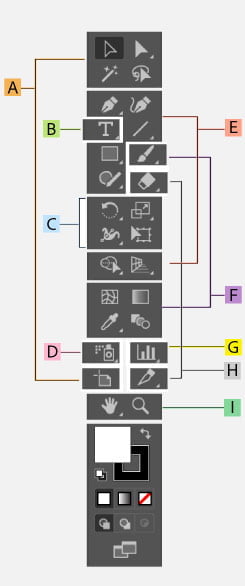
Il pannello degli strumenti di sinistra contiene tutti i tool utili a creare e modificare le forme vettoriali.
Come puoi notare, gli strumenti sono suddivisi in diversi insiemi, in base al loro gruppo di appartenenza.
Il primo gruppo di strumenti è adibito alla selezione degli elementi;
il secondo comprende quelli dedicati alla creazione e al disegno di forme
il terzo racchiude quelli inerenti alla modifica degli elementi
il quarto quelli relativi alla colorazione degli oggetti
il quinto gruppo fornisce alcuni strumenti utili alla gestione e alla navigazione nel documento.
Quali sono gli strumenti più utili per iniziare?
Senza ombra di dubbio gli strumenti selezione (freccia nera) e selezione diretta (freccia bianca).
Lo strumento selezione permette di attivare interi oggetti, spostarli, ridimensionarli e ruotarli.
Lo strumento selezione diretta invece offre la possibilità di gestire i singoli punti di ancoraggio e segmenti di un oggetto, in modo da poter modificare e distorcere in maniera del tutto personale qualsiasi tipo di forma.
Gli strumenti per disegnare con Illustrator
Per quanto concerne gli strumenti per disegnare con Illustrator, fra i più importanti abbiamo:
La Penna che permette di disegnare linee rette, curve e ricalcare oggetti alla perfezione. Si tratta di un tool molto potente, ma allo stesso tempo assai complicato da usare, soprattutto per chi è alle prime armi.
Lo strumento Testo che permette di inserire del testo indipendente o delle aree di testo all’interno del documento.
Lo strumento Rettangolo che nasconde al suo interno altri strumenti per la creazione di forme primitive chiuse.
La Matita, con la quale puoi disegnare a mano libera esattamente come su un foglio di carta.
Gli strumenti per colorare con Illustrator
Dopo aver visto gli strumenti più utili per disegnare è giunto il momento di analizzare il gruppo di strumenti adibiti alla pittura.
Illustrator offre diversi strumenti per colorare.
Partiamo dai più semplici: i Selettori colore.
I Selettori colore si trovano nella zona inferiore del pannello strumenti e sono rappresentati da due piccoli riquadri sovrapposti.
Il riquadro posto in alto a sinistra permette di gestire il colore di riempimento, mentre quello in basso a destra, assegna il colore di traccia o contorno.
Funzionano in questo modo:
Seleziona un tracciato vettoriale all’interno dell’area di lavoro;
fai un doppio clic su uno dei selettori colore;
si aprirà una finestra nella quale potrai decidere manualmente il colorescegliendolo all’interno dello spettro, oppure inserire dei valori numerici nei campi predisposti.
Facile!
E se volessi creare delle sfumature?
Non è poi così difficile. Basta sfruttare lo strumento Sfumatura, attivabile mediante il tasto G.
Con un doppio clic sullo strumento Sfumatura si apre anche il relativo pannello, all’interno del quale puoi aggiungere una prima sfumatura Bianco>Nero di tipo Lineare.
Proprio in questo istante appare, sopra la forma vettoriale alla quale hai applicato il gradiente, una linea orizzontale: il cosiddetto Cursore di Annotazione sfumatura che permette di gestire dinamicamente sia la direzione, che la tipologia di gradazione.
Colorare con la funzione pittura dinamica
Oltre al classico metodo di pittura, Illustrator offre un secondo procedimento per colorare rapidamente più oggetti.
La pittura dinamica.
Con la pittura dinamica puoi colorare emulando un strumento tradizionale di applicazione del colore, ignorando i livelli o l’ordine di sovrapposizione, e seguendo invece un flusso di lavoro più naturale.
Usare la pittura dinamica è davvero molto semplice.
Gli strumenti per trasformare e modificare le forme con Illustrator
Oltre a saper disegnare e colorare con Illustrator, è necessario prendere dimestichezza con i principali strumenti di trasformazione forme.
Anche in questo caso, esistono diversi tool per gestire rotazione, riflessione, ridimensionamento e inclinazione.
Vediamo quali sono:
Lo strumento Rotazione
Ruotare un oggetto in Illustrator è davvero semplice.
Nella pratica puoi muovere un oggetto attorno al suo punto centrale, semplicemente
avvicinando il puntatore all’esterno del rettangolo di selezione finché non assume le sembianze di una doppia freccia, dopodichè trascinare.
Ma come si fa a ruotare un oggetto attorno ad un punto che non sia quello centrale?
Banale!
Attiva la forma da ruotare e seleziona lo strumento rotazione dal pannello di sinistra, oppure premendo il tasto R.
A questo punto, apparirà al centro della forma un “target”. Trascina il target centrale nella posizione desiderata e, quindi, fai clic e sposta la forma.
Niente di più semplice!
Lo strumento riflessione
Anche la riflessione di oggetto è un’operazione molto intuitiva.
Puoi riflettere un oggetto facendo doppio clic sullo strumento di riflessione e, nella finestra di dialogo, definire l’asse e l’angolo di riflessione.
Eventualmente hai la possibilità di selezionare lo strumento riflessione (tasto O) e definire manualmente un asse o un angolo riposizionando il target centrale come abbiamo visto fare per lo strumento di rotazione.
Lo strumento ridimensionamento
Èrisaputo che per scalare un elemento in Illustrator, si debbano utilizzare i cursori quadrati presenti lungo il rettangolo di selezione.
Anche se questo è il metodo più rapido e indolore, resta comunque limitato.
Devi sapere che esiste uno strumento apposito e più preciso per gestire il ridimensionamento di uno o più elementi della tavola da disegno: lo strumento ridimensionamento.
La procedura è molto semplice.
Attiva l’elemento da scalare e fai doppio clic sullo strumento di ridimensionamento.
Si aprirà una finestra di opzioni
Se stai provando un leggero senso di smarrimento, non ti preoccupare.
All’inizio è normale non comprendere tutte le impostazioni presenti.
Qui hai la possibilità di scalare un oggetto in modo uniforme, senza inserire dei valori di percentuali negli appositi spazi.
Inoltre, nella parte inferiore puoi gestire il ridimensionamento dei tratti e degli effetti.
Devi sapere che di default, i tratti e gli effetti non vengono ridimensionati insieme agli oggetti. Questo significa che attivando le opzioni Adatta angoli e Ridimensiona tratti ed effetti, la funzione scalerà proporzionalmente anche eventuali contorni o effetti applicati all’oggetto in questione.
E per scalare un oggetto rispetto ad un punto di riferimento che non sia il centro?
Probabilmente sai già la risposta.
Sposta il target ed il gioco è fatto!
Seguimi: attiva lo strumento ridimensionamento, tieni premuto Alt e sposta il target dal centro della forma in un altro punto.
Appena rilasci il tasto Alt si aprirà la finestra di opzioni nella quale puoi gestire la scalatura, stavolta in base ad un altro punto di riferimento.
Lo strumento inclinazione
L’ultimo tool di manipolazione forme che analizziamo è lo strumento inclinazione.
A che cosa serve?
Ad inclinare. ossia a porre in posizione obliqua una forma lungo l’asse orizzontale o verticale sulla base dell’angolo specificato rispetto a un asse.
Puoi inclinare un oggetto rispetto al proprio centro, oppure rispetto ad un altro punto di riferimento definito manualmente tramite il target.
Per procedere con l’inclinazione, dopo aver selezionato la forma da piegare, fai doppio clic sullo strumento in questione e definisci, all’interno della finestra di opzioni un angolo ed un asse di inclinazione.
#5 I pannelli di Illustrator
Se il tuo scopo è quello di diventare un esperto di Illustrator, allora non puoi ignorare i Pannelli.
Dove si trovano, che cosa sono e a cosa servono i pannelli di Illustrator?
E’ semplice, innanzitutto i pannelli di default si trovano sul lato destro della schermata, e sono rappresentati da piccole icone espandibili. Altri pannelli aggiuntivi li trovi invece sotto la voce di menu Finestra.
In cosa consistono i Pannelli?
Beh, sostanzialmente ti permettono di compiere operazioni avanzate.
Come prima cosa, conviene individuare i pannelli più importanti ovvero quelli che utilizzerai più frequentemente.
Poi, ti suggerisco di disporre i pannelli dove meglio desideri semplicemente trascinandoli all’interno dell’area di lavoro.
Il terzo step, dopo averli posizionati e organizzati in base alle tue esigenze lavorative è quello di salvare la loro disposizione in modo tale da poter richiamare l’area di lavoro in qualsiasi occasione.
Io utilizzo prevalentemente 8 pannelli ed ora scopriamo quali sono e a che cosa servono.
Il pannello Colore
Il primo della lista! Viene utilizzato per personalizzare e modificare i colori. In base al metodo colore assegnato, puoi utilizzare i cursori corrispondenti e variare manualmente le tonalità.
Inoltre, dal menu in alto a destra puoi modificare il metodo colore selezionando Scala di grigi, RGB, HSB, CMYK o RGB per Web.
All’interno del pannello campioni hai la possibilità di memorizzare tutti i colori associati ad uno specifico documento in modo tale da poterli richiamare rapidamente.
Si tratta di un’area in cui salvare colori, sfumature, pattern o gruppi di colori da poter conservare, riutilizzare o esportare per altri progetti.
Sai come aggiungere al pannello Campioni tutti i colori utilizzati in un disegno?
Facile!
Apri il menu del Pannello Campioni, poi clicca sulla voce Aggiungi Colori Usati. questa azione importa i campioni usati nel tuo disegno all’interno del pannello.
Il pannello offre anche diverse biblioteche di campioni predefiniti accessibili dall’icona posta in basso a sinistra.
Il pannello traccia
Lavorando con Illustrator, ti capiterà sicuramente di dover gestire diverse tipologie di contorni, per esempio potresti aver bisogno di realizzare tracce con larghezze variabili, linee tratteggiate, punteggiate oppure frecce.
Sai che puoi ottenere tutto questo con il pannello Traccia?
All’interno del pannello Traccia puoi:
Definire lo spessore del tratto;
impostare gli estremi;
assegnare il tipo di angolo;
settare l’allineamento;
applicare una tratteggiatura;
definire la lunghezza dei trattini e la spaziatura;
assegnare frecce alle estremità dei segmenti;
applicare dei profili di larghezza personalizzati.
Il pannello sfumatura
Abbiamo visto in precedenza che con un doppio clic sullo strumento Sfumatura è possibile accedere al relativo Pannello.
Nel momento in cui fai clic sulla casella Riempimento sfumato, l’oggetto selezionato viene riempito con un gradiente lineare che va dal bianco al nero.
Nel Pannello puoi modificare la tipologia di sfumatura (lineare o radiale), definire il grado di angolazione e aggiungere altri cursori colore lungo la timeline per ottenere gradienti più complessi.
Il pannello trasparenza
In Adobe Illustrator è possibile assegnare un livello di trasparenza ad un oggetto.
In pratica puoi diminuire l’opacità di un elemento e rendere visibile un eventuale disegno sottostante.
Per aggiungere la trasparenza puoi utilizzare il pannello Trasparenza e diminuire la percentuale di opacità.
Inoltre all’interno di questo pannello puoi specificare il metodo di fusionedegli oggetti (un po come avviene in Photoshop), creare maschere di opacità o forare una parte di un oggetto con la parte sovrastante di un oggetto trasparente.
Il pannello carattere
Come si formattano i testi in Illustrator? Con il pannello Carattere.
Di default questo pannello risulta nascosto, perciò vediamo subito come attivarlo. Vai al menu Finestra>Testo>Carattere o in alternativa premi i tasti Cmd o Ctrl + T.
Si aprirà una palette contenente alcune opzioni relative alla scelta del carattere tipografico, lo stile, la dimensione, l’interlinea, la crenatura e la spaziatura.
Ma non è tutto, dal menu presente nell’angolo alto destro del pannello, puoi attivare altre opzioni e gestire: scalatura verticale/orizzontale, spostamento della linea di base, rotazione, maiuscole, apici, pedici ecc ecc
Il pannello livelli
Affrontiamo ora un tool fondamentale per l’organizzazione e l’ottimizzazione del flusso di lavoro.Sto parlando del pannello Livelli. Cerchiamo di capire a cosa cosa servono i livelli in Illustrator e perchè il loro utilizzo è fondamentale al fine di risparmiare tempo ed aumentare la produttività. I livelli possono essere paragonati a strati su cui posizionare diversi elementi. Inserire gli oggetti negli appositi livelli ti permette di gestire, selezionare, nascondere e bloccare separatamente gli elementi vettoriali senza alcuna difficoltà. Quando crei disegni complessi e con parecchi tracciati, la gestione degli elementi diventa complessa soprattutto se sono sovrapposti fra loro. Il pannello Livelli ti può semplificare il lavoro. Per attivarlo ti basta accedere al menu Finestra> Livelli.
All’interno del pannello puoi creare nuovi livelli e inserire gli elementi semplicemente trascinando il quadratino colorato come mostrato nell’immagine seguente. Certo, ci sarebbe ancora tantissimo da dire sulle funzioni e i tool di Adobe Illustrator e chissà, magari in futuro avrò occasione proseguire questa super guida! Nel frattempo, ti ho mostrato una panoramica generale dell’ambiente di lavoro e degli strumenti più importanti per poter iniziare a muovere i primi passi con il software. Sicuro, imparare un nuovo software non è mai semplice. Un consiglio? cerca di utilizzarlo costantemente, studiane il funzionamento, sii felice dei tuoi successi e nei momenti di difficoltà concentrati come se fosse una partita di scacchi.
Lo staff di ADVPRO è a tua disposizione per ogni domanda o curiosità in merito al mondo di Illustrator e della grafica vettoriale! Non esitare a scriverci!
Ti è piaciuto questo articolo? Lascia un commento per farci sapere cosa ne pensi. Se ti interessa sviluppare il tuo logo o migliorarlo visita la nostra Homepage! Che ne dici di condividere questo post sui tuoi canali social? Un saluto dallo staff di ADVPRO Comunicazione!













 La Penna che permette di disegnare linee rette, curve e ricalcare oggetti alla perfezione. Si tratta di un tool molto potente, ma allo stesso tempo assai complicato da usare, soprattutto per chi è alle prime armi.
 Lo strumento Testo che permette di inserire del testo indipendente o delle aree di testo all’interno del documento.
 La Matita, con la quale puoi disegnare a mano libera esattamente come su un foglio di carta.

 Non è poi così difficile. Basta sfruttare lo strumento Sfumatura, attivabile mediante il tasto G.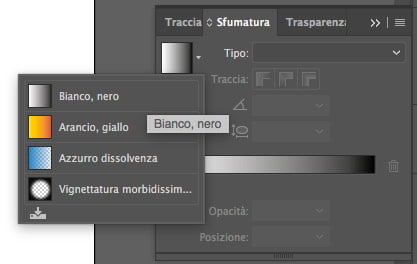


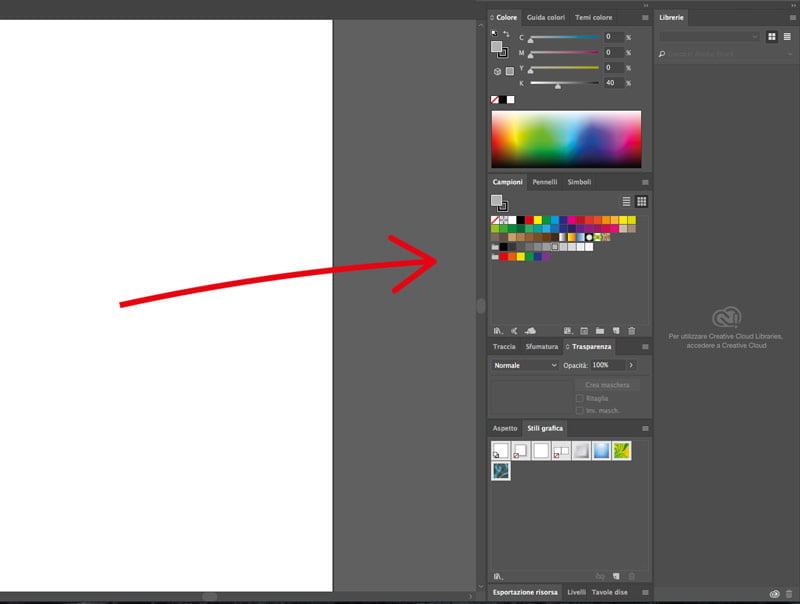


 Sto parlando del pannello Livelli. Cerchiamo di capire a cosa cosa servono i livelli in Illustrator e perchè il loro utilizzo è fondamentale al fine di risparmiare tempo ed aumentare la produttività. I livelli possono essere paragonati a strati su cui posizionare diversi elementi. Inserire gli oggetti negli appositi livelli ti permette di gestire, selezionare, nascondere e bloccare separatamente gli elementi vettoriali senza alcuna difficoltà. Quando crei disegni complessi e con parecchi tracciati, la gestione degli elementi diventa complessa soprattutto se sono sovrapposti fra loro. Il pannello Livelli ti può semplificare il lavoro. Per attivarlo ti basta accedere al menu Finestra> Livelli.

 Un saluto dallo staff di ADVPRO Comunicazione!